Domain gekrösemesser.de kaufen?
Wir ziehen mit dem Projekt
gekrösemesser.de um.
Sind Sie am Kauf der Domain
gekrösemesser.de interessiert?
domain@kv-gmbh.de · 0541-91531010
Domain gekrösemesser.de kaufen?
Warum funktioniert Snipping Tool nicht?
Warum funktioniert Snipping Tool nicht? Gibt es eine Fehlermeldung, die angezeigt wird? Hast du versucht, das Programm neu zu starten oder deinen Computer neu zu starten? Möglicherweise liegt das Problem an fehlenden Berechtigungen oder an einer beschädigten Datei. Hast du die neueste Version des Snipping Tools installiert? **
Wie installiere ich Snipping Tool?
Um das Snipping Tool auf einem Windows-Computer zu installieren, müssen Sie zuerst sicherstellen, dass es nicht bereits auf Ihrem System vorhanden ist. Geben Sie dazu "Snipping Tool" in die Windows-Suchleiste ein. Wenn es nicht gefunden wird, können Sie es über die Systemsteuerung unter "Programme und Funktionen" installieren. Klicken Sie auf "Windows-Funktionen aktivieren oder deaktivieren" und suchen Sie nach dem Snipping Tool. Aktivieren Sie das Kontrollkästchen neben dem Snipping Tool und klicken Sie auf "OK". Das Snipping Tool sollte nun auf Ihrem Computer installiert sein und kann über die Windows-Suche oder das Startmenü geöffnet werden. **
Ähnliche Suchbegriffe für Snipping
Top-Angebote
Produkte zum Begriff Snipping:
-
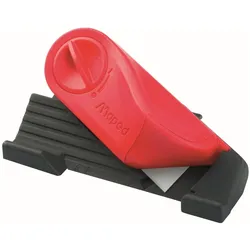
Maped, Cutter, Schneidewerkzeug (Cutter)Der Schneidewerkzeug Matt Cutter von Maped ist ein präzises und vielseitiges Werkzeug, das speziell für schräge Schnitte entwickelt wurde. Mit einem 45-Grad-Winkel ermöglicht dieser Cutter exakte und saubere Schnitte in verschiedenen Materialien. Er ist ideal für kreative Projekte, Modellbau oder Bastelarbeiten, bei denen Präzision gefragt ist. Der Cutter wird mit fünf austauschbaren Klingen geliefert, die eine lange Nutzungsdauer und Flexibilität bieten. Die ergonomische Gestaltung sorgt für eine angenehme Handhabung, während das kompakte Design eine einfache Lagerung ermöglicht. Der Matt Cutter ist in einer praktischen Blisterverpackung erhältlich, die den sicheren Transport und die Aufbewahrung gewährleistet. - Ermöglicht präzise schräge Schnitte mit einem 45-Grad-Winkel - Inklusive fünf austauschbarer Klingen für vielseitige Anwendungen - Ergonomisches Design für komfortable Handhabung.57,17 €*Versand: 0,00 €Sichere Weiterleitung zum Anbieter
-
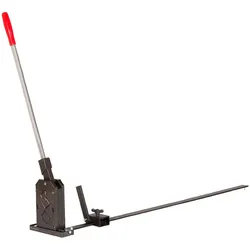
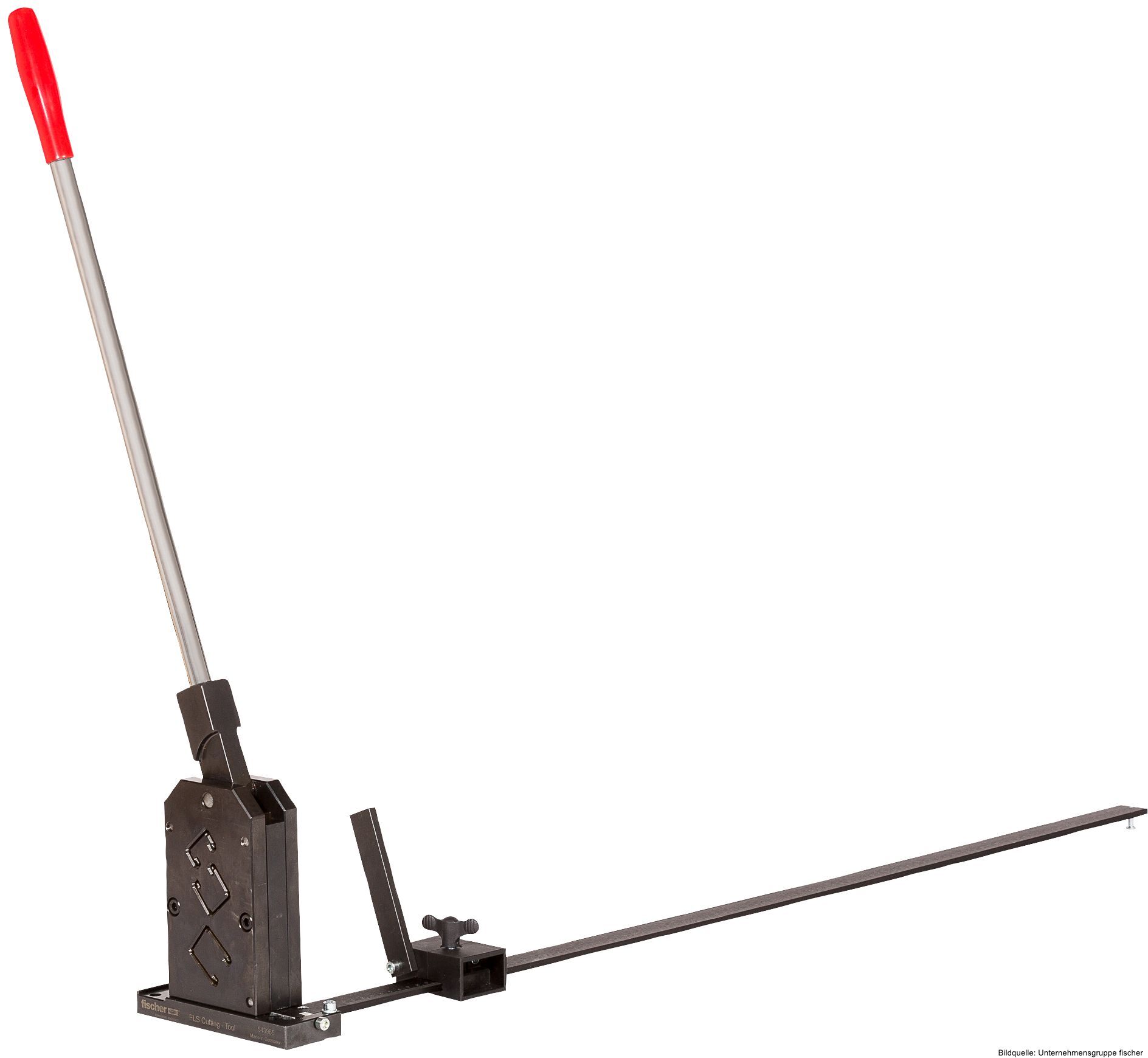
fischerwerke fischer Hand-Schneidewerkzeug FLSDas Hand-Schneidewerkzeug für die FLS Montageschienen garantiert ein Trennen aller Größen der FLS Montageschienen ohne Grat, Späne auf einfachste Art und Weise.Leistungsdaten: Inkl. Hebelstange und 1m Maßschiene mit AnschlagProfi / DIY: ProfiVDS-Zulassung: JaInhalt: 1 StückGewicht: 11851 Gramm2412,39 €*Versand: 0,00 €Sichere Weiterleitung zum Anbieter
-
Wie öffne ich das Snipping Tool?
Um das Snipping Tool zu öffnen, kannst du entweder die Windows-Suche verwenden und nach "Snipping Tool" suchen. Alternativ kannst du auch die Tastenkombination "Windows-Taste + Shift + S" drücken, um das Snipping Tool direkt zu öffnen. Eine weitere Möglichkeit ist, das Snipping Tool über das Startmenü unter "Windows-Zubehör" zu finden und von dort aus zu öffnen. Du kannst auch einen Rechtsklick auf die Taskleiste machen, "Neu" auswählen und dann "Snipping Tool" anklicken, um es zu öffnen. **
-
Wo werden Snipping Tool Bilder gespeichert?
Das Snipping Tool speichert standardmäßig die erstellten Bilder in der Zwischenablage. Wenn du ein Bild mit dem Snipping Tool aufgenommen hast, kannst du es in ein anderes Programm einfügen, z. B. in ein Bildbearbeitungsprogramm oder in ein Textverarbeitungsprogramm. Von dort aus kannst du das Bild dann speichern, wo du möchtest. Es gibt jedoch auch die Möglichkeit, die Einstellungen des Snipping Tools anzupassen, um die Bilder direkt an einem bestimmten Speicherort zu speichern. Hast du diese Einstellungen bereits geändert oder möchtest du wissen, wo die Standard-Speicherort für Snipping Tool Bilder ist? **
-
Wie funktioniert Snipping Tool Windows 10?
Das Snipping Tool ist ein integriertes Programm in Windows 10, mit dem Benutzer Screenshots erstellen können. Um das Snipping Tool zu verwenden, öffnen Sie es entweder über die Suche in der Taskleiste oder über das Startmenü. Wählen Sie dann die Art des Screenshots aus, den Sie erstellen möchten (Vollbild, rechteckiger Ausschnitt, freie Form oder Fenster). Klicken Sie auf "Neu" und ziehen Sie den Cursor über den Bereich, den Sie erfassen möchten. Anschließend können Sie den Screenshot speichern, kopieren oder bearbeiten. **
-
Was ist das Snipping Tool 3?
Das Snipping Tool 3 ist ein Bildschirmaufnahmeprogramm, das es Benutzern ermöglicht, Screenshots von ihrem Computerbildschirm zu erstellen. Es bietet verschiedene Aufnahmemodi wie Rechteck, Freiform, Fenster oder Vollbild. Mit dem Snipping Tool 3 können Benutzer ihre Screenshots bearbeiten, markieren und speichern, um sie später zu verwenden. Es ist ein nützliches Werkzeug für Präsentationen, Tutorials oder einfach nur zum Teilen von Bildschirminhalten. **

Wie benutze ich das Snipping Tool?
Um das Snipping Tool zu verwenden, öffne zuerst das Programm auf deinem Computer. Klicke dann auf "Neu" und wähle den Bereich aus, den du erfassen möchtest. Du kannst zwischen verschiedenen Arten von Ausschnitten wählen, z.B. Freihand, Rechteck oder Fenster. Nachdem du den gewünschten Bereich ausgewählt hast, kannst du den Ausschnitt speichern, kopieren oder markieren. Du kannst das Snipping Tool auch verwenden, um Notizen oder Markierungen auf dem Bildschirmausschnitt hinzuzufügen. **
Wie finde ich das Snipping Tool?
Das Snipping Tool ist eine integrierte Anwendung in Windows-Betriebssystemen, die es Benutzern ermöglicht, Screenshots zu erstellen. Um das Snipping Tool zu finden, können Sie einfach die Windows-Suche verwenden und nach "Snipping Tool" suchen. Alternativ können Sie auch auf das Startmenü klicken, "Alle Apps" auswählen und nach dem Snipping Tool suchen. Eine weitere Möglichkeit besteht darin, die Tastenkombination "Windows-Taste + Shift + S" zu verwenden, um das Snipping Tool schnell zu öffnen. Wenn Sie das Snipping Tool häufig verwenden, können Sie es auch an die Taskleiste oder den Desktop anheften, um einen schnellen Zugriff zu haben. **
Top-Angebote
Produkte zum Begriff Snipping:
-
Maped, Cutter, Schneidewerkzeug (Cutter)Der Schneidewerkzeug Matt Cutter von Maped ist ein präzises und vielseitiges Werkzeug, das speziell für schräge Schnitte entwickelt wurde. Mit einem 45-Grad-Winkel ermöglicht dieser Cutter exakte und saubere Schnitte in verschiedenen Materialien. Er ist ideal für kreative Projekte, Modellbau oder Bastelarbeiten, bei denen Präzision gefragt ist. Der Cutter wird mit fünf austauschbaren Klingen geliefert, die eine lange Nutzungsdauer und Flexibilität bieten. Die ergonomische Gestaltung sorgt für eine angenehme Handhabung, während das kompakte Design eine einfache Lagerung ermöglicht. Der Matt Cutter ist in einer praktischen Blisterverpackung erhältlich, die den sicheren Transport und die Aufbewahrung gewährleistet. - Ermöglicht präzise schräge Schnitte mit einem 45-Grad-Winkel - Inklusive fünf austauschbarer Klingen für vielseitige Anwendungen - Ergonomisches Design für komfortable Handhabung.57,17 €*Versand: 0,00 €Sichere Weiterleitung zum Anbieter
-
Warum funktioniert Snipping Tool nicht?
Warum funktioniert Snipping Tool nicht? Gibt es eine Fehlermeldung, die angezeigt wird? Hast du versucht, das Programm neu zu starten oder deinen Computer neu zu starten? Möglicherweise liegt das Problem an fehlenden Berechtigungen oder an einer beschädigten Datei. Hast du die neueste Version des Snipping Tools installiert? **
-
Wie installiere ich Snipping Tool?
Um das Snipping Tool auf einem Windows-Computer zu installieren, müssen Sie zuerst sicherstellen, dass es nicht bereits auf Ihrem System vorhanden ist. Geben Sie dazu "Snipping Tool" in die Windows-Suchleiste ein. Wenn es nicht gefunden wird, können Sie es über die Systemsteuerung unter "Programme und Funktionen" installieren. Klicken Sie auf "Windows-Funktionen aktivieren oder deaktivieren" und suchen Sie nach dem Snipping Tool. Aktivieren Sie das Kontrollkästchen neben dem Snipping Tool und klicken Sie auf "OK". Das Snipping Tool sollte nun auf Ihrem Computer installiert sein und kann über die Windows-Suche oder das Startmenü geöffnet werden. **
-
Wie öffne ich das Snipping Tool?
Um das Snipping Tool zu öffnen, kannst du entweder die Windows-Suche verwenden und nach "Snipping Tool" suchen. Alternativ kannst du auch die Tastenkombination "Windows-Taste + Shift + S" drücken, um das Snipping Tool direkt zu öffnen. Eine weitere Möglichkeit ist, das Snipping Tool über das Startmenü unter "Windows-Zubehör" zu finden und von dort aus zu öffnen. Du kannst auch einen Rechtsklick auf die Taskleiste machen, "Neu" auswählen und dann "Snipping Tool" anklicken, um es zu öffnen. **
-
Wo werden Snipping Tool Bilder gespeichert?
Das Snipping Tool speichert standardmäßig die erstellten Bilder in der Zwischenablage. Wenn du ein Bild mit dem Snipping Tool aufgenommen hast, kannst du es in ein anderes Programm einfügen, z. B. in ein Bildbearbeitungsprogramm oder in ein Textverarbeitungsprogramm. Von dort aus kannst du das Bild dann speichern, wo du möchtest. Es gibt jedoch auch die Möglichkeit, die Einstellungen des Snipping Tools anzupassen, um die Bilder direkt an einem bestimmten Speicherort zu speichern. Hast du diese Einstellungen bereits geändert oder möchtest du wissen, wo die Standard-Speicherort für Snipping Tool Bilder ist? **
Ähnliche Suchbegriffe für Snipping
-
fischerwerke fischer Hand-Schneidewerkzeug FLSDas Hand-Schneidewerkzeug für die FLS Montageschienen garantiert ein Trennen aller Größen der FLS Montageschienen ohne Grat, Späne auf einfachste Art und Weise.Leistungsdaten: Inkl. Hebelstange und 1m Maßschiene mit AnschlagProfi / DIY: ProfiVDS-Zulassung: JaInhalt: 1 StückGewicht: 11851 Gramm2412,39 €*Versand: 0,00 €Sichere Weiterleitung zum Anbieter
-
Fingerring-SchneidegerätMit Hartmetall-Scheibe zum leichten Durchtrennen von eingewachsenen Ringen. Nicht geeignet für Edelstahl, Titan und andere Hartmetalle.33,83 €*Versand: 5,90 €Sichere Weiterleitung zum Anbieter
-
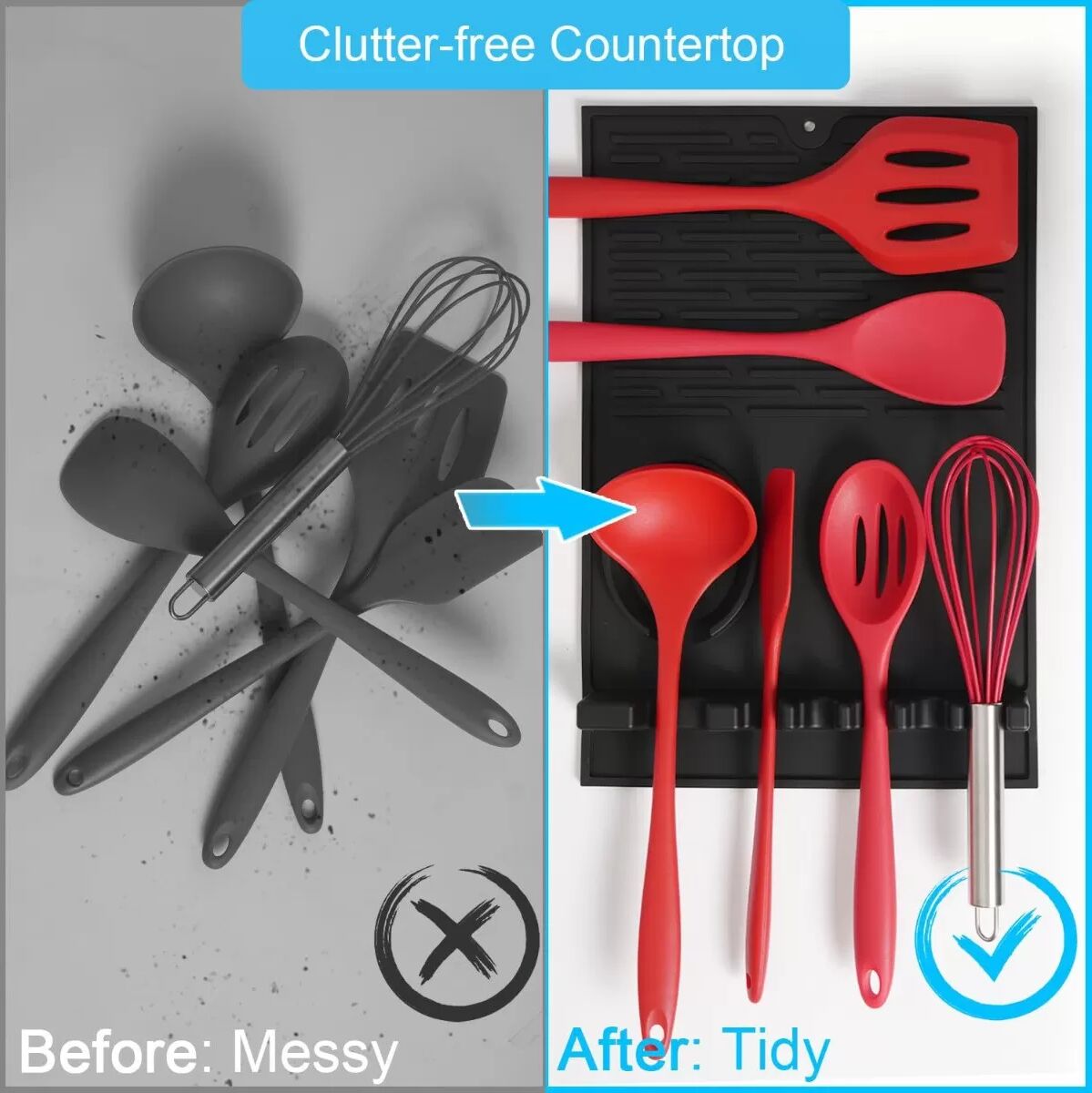
INF Silikon-Ofenwerkzeugmatte – hitzebeständig, rutschfest und wiederverwendbar, unverzichtbares Küchenutensil SchwarzWiederverwendbare Silikon-Backmatte mit Hitzebeständigkeit, rutschfester Oberfläche und praktischen Ablagefächern für Küchenutensilien. Schützt Oberflächen, bietet eine praktische Ablagefläche für Küchenhelfer, ist leicht zu reinigen und hat die Maße 47 x 35 x 4 cm. Hergestellt aus lebensmittelechtem Silikon. Hitzebeständiger Schutz: Diese Silikon-Ofenmatte aus lebensmittelechtem Silikon bietet hervorragenden Hitzeschutz und schützt Ihre Arbeitsflächen und Tische vor heißem Kochgeschirr, Backformen und Küchenutensilien. Sie hält hohen Temperaturen stand und verhindert so Verbrennungen und Beschädigungen der Oberflächen. Verwenden Sie sie als Untersetzer für heiße Töpfe und Pfannen, als Backmatte für Auflaufformen oder als sichere Ablage für Ihre Küchenutensilien während der Zubereitung von Speisen. Dank ihres vielseitigen Designs ist sie ideal für verschiedene Küchenarbeiten und hält Ihre Arbeitsfläche sauber und sicher. Die Hitzebeständigkeit verlängert die Lebensdauer Ihrer Möbel und vereinfacht gleichzeitig das Kochen. Perfekt für ländliche Haushalte. Rutschfest und sicher: Die Silikon-Ofenutensilienmatte verfügt über eine rutschfeste, strukturierte Rückseite, die für festen Halt auf jeder Arbeitsplatte oder jedem Tisch sorgt. So werden versehentliches Verrutschen und Verschütten verhindert und Ihre Küchenutensilien und Ihr Kochgeschirr sicher abgestellt. Dank der zusätzlichen Sicherheit können Sie heiße Gegenstände bedenkenlos auf die Matte stellen, ohne dass diese herunterrutschen. Die rutschfeste Oberfläche macht sie auch ideal für Kücheninseln und andere glatte Flächen und erhöht die Stabilität und Sicherheit bei der Zubereitung von Speisen. Diese Eigenschaft ist unschätzbar wertvoll für eine saubere und sichere Kochumgebung. Leicht zu reinigen: Diese Ofenmatte aus lebensmittelechtem Silikon ist besonders einfach zu reinigen – ob von Hand oder in der Spülmaschine. Ihre porenfreie Oberfläche verhindert Flecken und Gerüche und sorgt so für dauerhafte Hygiene. Sie lässt sich schnell mit Wasser und Spülmittel abwaschen oder für eine gründlichere Reinigung in die Spülmaschine geben. Dank ihrer Hitzebeständigkeit kann sie auch durch Abkochen sterilisiert werden. Diese einfache Reinigung spart Zeit und Mühe und macht die Matte zu einer praktischen Ergänzung für jede Küche. Die Resistenz des Silikonmaterials gegen Bakterien und Schimmelpilze gewährleistet eine sichere und hygienische Kochumgebung. Spezifikationen: Farbe: Mehrere Optionen Abmessungen: Länge: 47 cm, Breite: 35 cm, Höhe: 4 cm Material: Silikon Das Paket beinhaltet: Silikon-Backmatte x 134,59 €*Versand: 0,00 €Sichere Weiterleitung zum Anbieter
-
Wie funktioniert Snipping Tool Windows 10?
Das Snipping Tool ist ein integriertes Programm in Windows 10, mit dem Benutzer Screenshots erstellen können. Um das Snipping Tool zu verwenden, öffnen Sie es entweder über die Suche in der Taskleiste oder über das Startmenü. Wählen Sie dann die Art des Screenshots aus, den Sie erstellen möchten (Vollbild, rechteckiger Ausschnitt, freie Form oder Fenster). Klicken Sie auf "Neu" und ziehen Sie den Cursor über den Bereich, den Sie erfassen möchten. Anschließend können Sie den Screenshot speichern, kopieren oder bearbeiten. **
-
Was ist das Snipping Tool 3?
Das Snipping Tool 3 ist ein Bildschirmaufnahmeprogramm, das es Benutzern ermöglicht, Screenshots von ihrem Computerbildschirm zu erstellen. Es bietet verschiedene Aufnahmemodi wie Rechteck, Freiform, Fenster oder Vollbild. Mit dem Snipping Tool 3 können Benutzer ihre Screenshots bearbeiten, markieren und speichern, um sie später zu verwenden. Es ist ein nützliches Werkzeug für Präsentationen, Tutorials oder einfach nur zum Teilen von Bildschirminhalten. **
-
Wie benutze ich das Snipping Tool?
Um das Snipping Tool zu verwenden, öffne zuerst das Programm auf deinem Computer. Klicke dann auf "Neu" und wähle den Bereich aus, den du erfassen möchtest. Du kannst zwischen verschiedenen Arten von Ausschnitten wählen, z.B. Freihand, Rechteck oder Fenster. Nachdem du den gewünschten Bereich ausgewählt hast, kannst du den Ausschnitt speichern, kopieren oder markieren. Du kannst das Snipping Tool auch verwenden, um Notizen oder Markierungen auf dem Bildschirmausschnitt hinzuzufügen. **
-
Wie finde ich das Snipping Tool?
Das Snipping Tool ist eine integrierte Anwendung in Windows-Betriebssystemen, die es Benutzern ermöglicht, Screenshots zu erstellen. Um das Snipping Tool zu finden, können Sie einfach die Windows-Suche verwenden und nach "Snipping Tool" suchen. Alternativ können Sie auch auf das Startmenü klicken, "Alle Apps" auswählen und nach dem Snipping Tool suchen. Eine weitere Möglichkeit besteht darin, die Tastenkombination "Windows-Taste + Shift + S" zu verwenden, um das Snipping Tool schnell zu öffnen. Wenn Sie das Snipping Tool häufig verwenden, können Sie es auch an die Taskleiste oder den Desktop anheften, um einen schnellen Zugriff zu haben. **
* Alle Preise verstehen sich inklusive der gesetzlichen Mehrwertsteuer und ggf. zuzüglich Versandkosten. Die Angebotsinformationen basieren auf den Angaben des jeweiligen Shops und werden über automatisierte Prozesse aktualisiert. Eine Aktualisierung in Echtzeit findet nicht statt, so dass es im Einzelfall zu Abweichungen kommen kann. ** Hinweis: Teile dieses Inhalts wurden von KI erstellt.